

サムネイルについている「VR」のロゴ。ストチャってVRあんの?と思った方も多いはず。
ストリップチャット(Stripchat)のVR配信は、VRゴーグルに最初から入っているブラウザで見ることができるんです。面倒な専用のアプリを入れる必要はありません。
今回はストチャ公式での発表、2026年9月の画面を元に、VRの中でできることや料金、VR配信を見られる機器や探し方、Meta Questでの視聴、うまくVRに切り替わらないときのトラブルシューティングを書いてみます。
VR配信はゴーグル本体のブラウザでvr.stripchat.comを開き、「Enter VR」を押すだけで見られます。
ストリップチャット公式がおすすめしているのは、Meta Quest(3、3Sなど)とApple Vision Proです。Pico 4やスマートフォンの簡易ゴーグルでも見られますが、機種によって差があります。
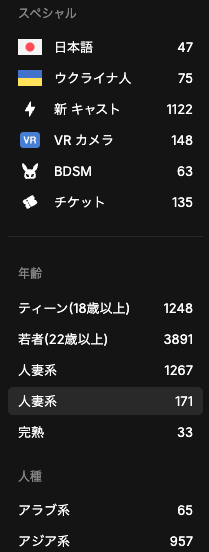
一覧の左側の「VRカメラ」からVR配信を探せます。2026年9月に見たときは148と表示されていました。
公開チャットのVR配信は無料で見られます。VRのプライベートチャットは、配信者が決めた料金がかかります。
ストリップチャット(Stripchat)のVR配信とは
VR配信は、読んで字のごとくVR用のカメラで配信している部屋をVRゴーグルで見られる機能です。ストチャでは一部の配信者が4KのVRで配信しています。
ストリップチャットのVR配信は2019年に始まり、2022年のアップデートで専用アプリが不要になりました。今はゴーグルのブラウザだけで見ることが可能です。VRの中でも通常の配信と同じくプライベートチャットに入ったり、配信者と話したり、いろいろな角度から見たりする事が出来ます。
ストリップチャットのVR配信を見られる機器
ストチャ公式(2025年6月更新)にある、視聴対応環境の一覧はこちらです。
| 区分 | 機器 | ひとこと |
|---|---|---|
| ストチャ公式のおすすめ | Meta Quest(初代、2、3、3S、Pro)、Apple Vision Pro | 本体のブラウザだけで見ることが可能、パソコンは不要 |
| ストチャ公式のおすすめ | Oculus Rift、Rift S | パソコンに接続して使う |
| 対応(機種で差がある) | Valve Index、HP Reverb、HTC VIVE Pro、VIVE Pro 2、Pico 4 | 古い機種は、利用できる機能や動きが限定されることがある |
| 対応(機種で差がある) | Cardboard対応のAndroidスマートフォン | 新しい機種がおすすめ。画質は一体型のゴーグルより落ちる |
| 公式の一覧にない | PlayStation VR2、iPhone | 見ることが可能かどうか、公式は案内していない |
この中で一番手軽なのは、パソコンが不要のMeta Questです。Apple Vision Proは、visionOS 2からSafariがVRの表示(WebXR)に対応しています。スマートフォンを差し込む簡易ゴーグルは本格利用ではなく、これはVRの雰囲気を見る程度、と考えておくとよいと思います。
ストリップチャットのVR配信の探し方
パソコンで一覧を開くと、左側の「スペシャル」の欄に「VRカメラ」があり、横に数字が表示されます。私が見た時点では148と表示されていました。
VR配信の一覧のページでは、サムネイルの左上に「VR」のマークが付き、右上に「VRを開始」のボタンがあります。VR配信はサムネイルのVRのマークか「VRカメラ」のカテゴリで表示されているので見つけやすいでしょう。一覧には「プライベート中」と表示された配信もありました。
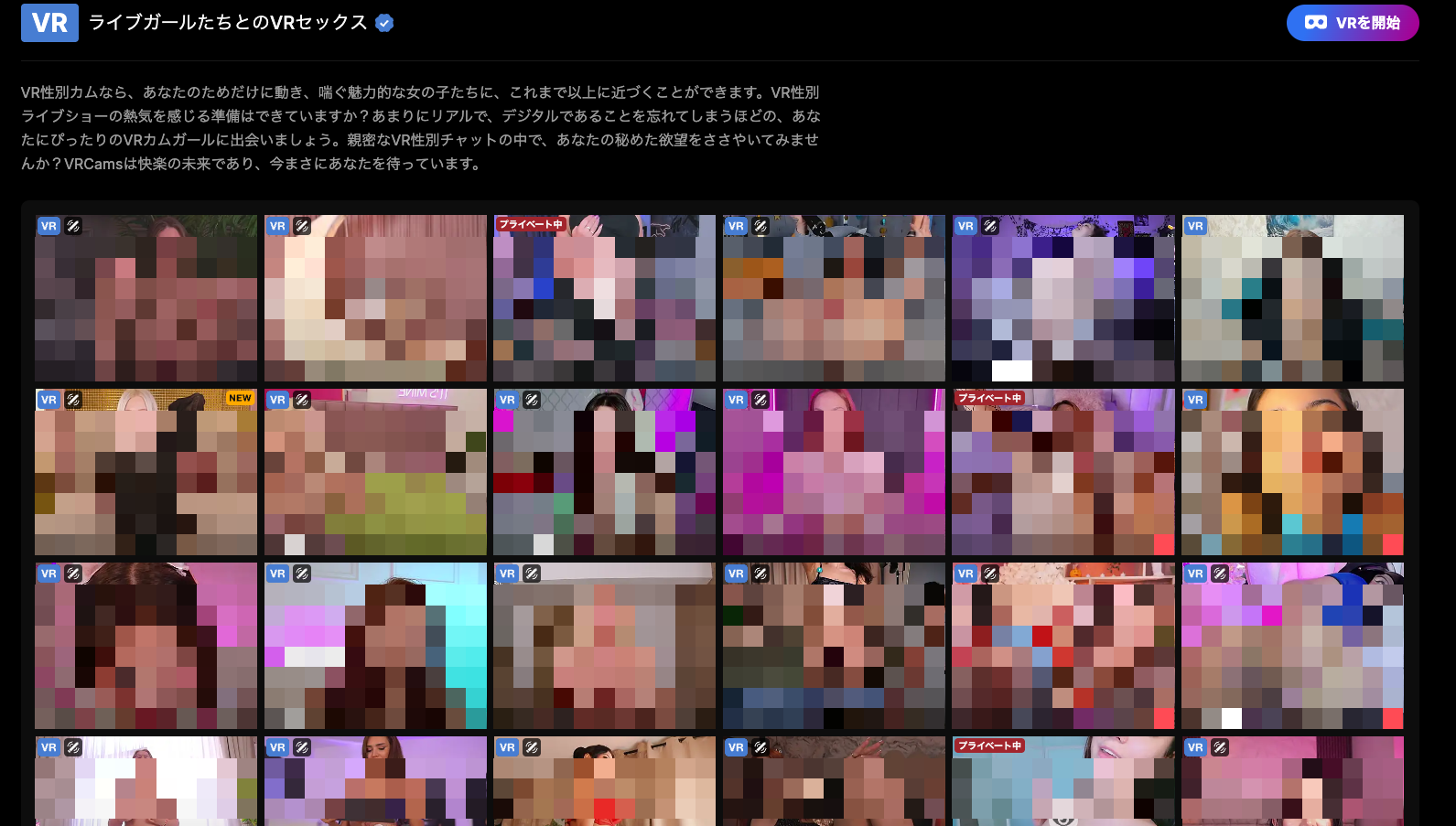
なお、正直なところ日本人のVR配信は、私が見ている範囲ではほとんど見かけません。VR配信も配信側で複雑な機材が必要なのでお手軽とは言えずが理由なのかなと。並んでいるのはほぼ海外の配信者です。
Meta QuestでVR配信を見る手順
手順は次の通りとなっております。
- VRゴーグルを着ける
- ブラウザ(Meta Questならブラウザ、Apple Vision ProならSafari)を開く
- vr.stripchat.comを開く
- 「Enter VR」を押す(VR配信の一覧では「VRを開始」と表示されています)
- VRの視聴に切り替わる
動作と安全のために、ゴーグルに最初から入っているブラウザを使うようすすめています。ストチャナビでもVR配信が増えてきているのもあり、今後Meta Questの中の画面を撮影して、画像付きで追記する予定です(VR再現の画像撮ってもモザイクだらけになりそうな気がしますが・・・)
VR配信がVRの表示にならないときの確認点
- パソコンのブラウザでvr.stripchat.comを開くと、対応したゴーグルを使うよう英語で案内が出てVRの表示には入れません。ゴーグル本体のブラウザで開き直してください。
- パソコンで開いた場合は、マウスでドラッグして見回せるお試しの表示になります。通常の視聴に戻るボタンもあります。
- ゴーグルに後から入れたブラウザではなく、最初から入っているブラウザで開いているかを確かめてください。
- 古い機種やスマートフォンの簡易ゴーグルでは、機能が限られたり、動きが重くなったりすることがあります。

BOINGアリス萌動(PG-T2000)
VRの中でできること
VRの中でもプライベートチャットに入ったり、配信者と話したりできます。こちらは通常の配信と内容は変わりません。
- チップメニューからチップを送る
- チップに合わせておもちゃが反応する
- プライベートチャットに入る
- チャットのやり取りをする
- ゴーグルのマイクで、配信者と声で話す
- コントローラーやキーボードで操作する
VR配信の料金
公開チャットのVR配信は無料で見られます。登録していないゲストは、1人の配信者につき60分まで公開チャットを見られます。
VRのプライベートチャットは、配信者が通常のプライベートチャットとは別に料金を決める項目になっています。チップの料金も配信者が決めます。料金の目安は料金早見表、有料チャットの違いは有料チャット4種類の違いで解説しています。
VRの部屋は、一覧の「VRカメラ」から探すのが早いです。ゴーグルをお持ちなら、まずは公開チャットから試してみるのがおすすめです。
VR配信を見るときに知っておきたいこと
- 4Kの映像を受け取るので、容量は重いです。通信が安定した自宅の無線LANで見るのがおすすめです。
- 公式の録画機能はパソコンのブラウザで使う機能です。外部のツールで録画することは規約で認められていません。詳しくは録画のルールで解説しています。
- 家族と共用のVRゴーグルを使う場合は、ブラウザの履歴に残る点に気をつけておくと安心です。対策は家族バレを防ぐ5つの対策にまとめています。
よくある質問(FAQ)
Q.ストリップチャットのVR配信は無料で見られますか?
A.公開チャットのVR配信は無料で見られます。VRのプライベートチャットやチップにはコインが必要です。
Q.VR配信を見るのに専用アプリは必要ですか?
A.必要ありません。ゴーグル本体のブラウザでvr.stripchat.comを開き、「Enter VR」を押して見ます。
Q.どのVRゴーグルで見られますか?
A.ストチャ公式がおすすめしているのはMeta Quest(初代、2、3、3S、Pro)、Oculus Rift、Rift S、Apple Vision Proです。Valve Index、HP Reverb、HTC VIVE Pro、Pico 4、Cardboard対応のAndroidスマートフォンも対応していますが、機種によって差があります。
Q.PlayStation VR2やiPhoneで見られますか?
A.ストチャ公式の対応一覧には入っていません。
Q.パソコンで開いてもVRにならないのはなぜですか?
A.VRの表示に入れるのは、対応したゴーグル本体のブラウザか、Cardboardに対応したAndroidスマートフォンのブラウザです。パソコンでは、マウスで見回せるお試しの表示になります。
Q.日本人のVR配信はありますか?
A.残念ながらまだほとんどありません。私が見ている範囲では日本人のVR配信はあまり見かけず、あったとしてもごく少数です。今後の技術の進化と手軽さに期待しましょう。
日本人の配信者を探す方法は日本人配信者の探し方で解説しています。
ルネギフトプレゼンツ「自慰7」日替わりで楽しめるウィークリーセット
まとめ:Meta Questのブラウザでvr.stripchat.comを開く
ストリップチャットのVR配信は、ゴーグルのブラウザでvr.stripchat.comを開き、「Enter VR」を押すだけで見ることができます。一番手軽なのはパソコンが要らないMeta Questで、一覧では「VRカメラ」から探せます。公開チャットならVRでも無料なので、まずはゴーグルを着けて試してみてください。
無料でどこまで見られるかは無料でどこまで見れる?、登録の手順は無料登録の方法で解説しています。サイト全体の案内はストチャの使い方・料金・安全性ガイドに、目的別の記事は記事一覧(目次)にまとめています。