

「昨日まで普通に入れたのに、急にストリップチャットにログインできない」
公式ヘルプが挙げるログインできない原因のうち、日本の利用者に関係するのは、ユーザー名かパスワードの間違い、パスワードを忘れた、アカウントの停止か削除、の3つです。このほかに、ブラウザや回線の設定が原因のこともあります。
この記事では、公式ヘルプで確かめた内容をもとに、ログインできないときに試す順番、パスワードの再設定、確認のメールと2段階認証、アカウントが停止されたときの確かめ方と問い合わせ先をまとめました。
まずシークレットウィンドウで開き、VPNと広告ブロッカーを止めて試す。
パスワードを忘れたら、再設定のページからメールを送る。差出人は「noreply@account.stripchat.com」です。
アカウントが停止か削除されていると、プロフィールのページの状態が「inactive」になる(公式ヘルプ)。
問い合わせは「サポート&FAQ」→「サポートへ問い合わせ」のライブチャット。最初に「日本語」を選べば日本語で送れる。
永久追放になると、新しいアカウントを作ることも禁止される(公式ヘルプ)。
ストリップチャットにログインできない原因
公式ヘルプで案内されている原因に、ブラウザや回線の原因を加えてまとめると、次のとおりです。
| 原因 | 確かめること | 対処 |
|---|---|---|
| ブラウザや回線の設定 | シークレットウィンドウや別の回線なら入れるか | VPNや広告ブロッカーを止め、キャッシュを消す |
| ユーザー名かパスワードの間違い | 入力したユーザー名やメールアドレスが正しいか | 入力し直すか、パスワードを再設定する |
| パスワードを忘れた | 登録したメールアドレスが分かるか | 再設定のページからパスワードを再設定する |
| アカウントの停止か削除 | プロフィールのページの状態が「inactive」になっていないか | 停止ならサポートに問い合わせる。自分で削除したなら18か月以内に復活させる |
最初に試すこと(ブラウザと回線)
パスワードを再設定する前に、次の順で試してください。公式のログインのヘルプには載っていませんが、配信が見られないときに公式ヘルプが案内している対処(広告ブロッカーや拡張機能を止める、キャッシュとCookieを消す、別の回線で試す、VPNを使わない)が効くことがあります。
- シークレットウィンドウでストリップチャットを開き、ログインしてみる
- VPNと広告ブロッカーを止めて、もう一度試す
- ブラウザのキャッシュとCookieを消すか、別のブラウザで試す
- Wi-Fiとモバイル回線を切り替えて試す
シークレットウィンドウで入れるなら、ふだんのブラウザの拡張機能やキャッシュ、Cookieが原因の可能性があります。ログインはできるのに配信が見られないときは、見れない・重いときの対処法を見てください。
パスワードを忘れたときの再設定の手順
公式ヘルプで案内されている手順は、次のとおりです。
- ストリップチャットのアカウントを複数持っている場合は、すべてログアウトしておく
- パスワードの再設定のページ(stripchat.com/forgot-password)を開く
- 登録したユーザー名かメールアドレスを入力して送る
- 「noreply@account.stripchat.com」から届くメールを開き、「Reset Password」のボタンを押す
- 新しいパスワードを2回入力する
メールが見つからないときは、迷惑メールのフォルダを確かめてください。届いていなければ、再設定のページからもう一度送れます。
公式ヘルプでは、再設定のメールは登録したメールアドレスに届くとされています。「Eメール無しで続ける」で作ったアカウントは、早めにメールアドレスを追加しておくと安心です。登録の方法は無料登録の方法で解説しています。
確認のメールや2段階認証を求められたとき
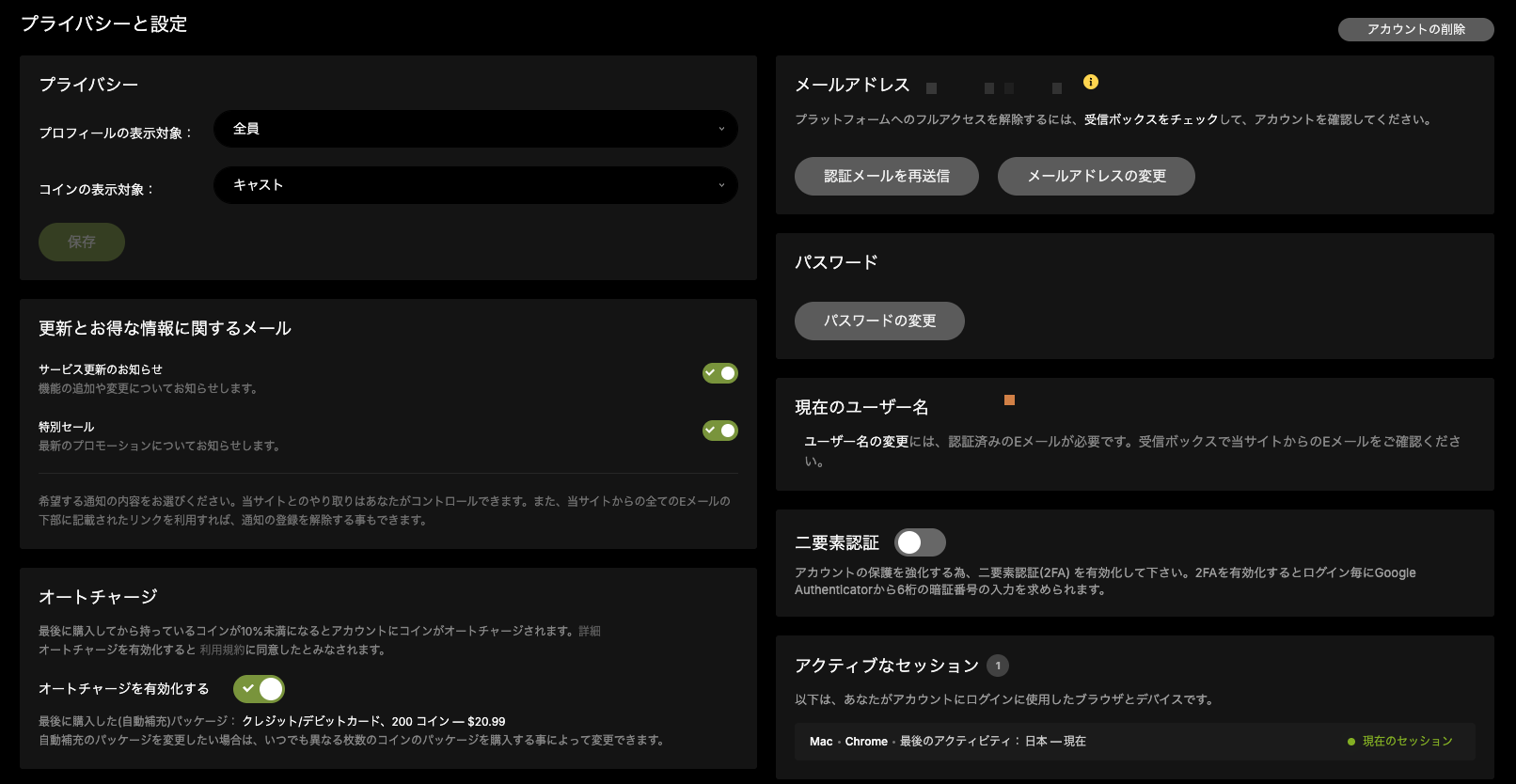
いつもと違う場所からログインすると、認証済みのメールアドレスに確認のメールが届きます。メールのリンクを開いて本人だと確かめると、ログインできます(公式ヘルプ)。
2段階認証を設定している場合は、怪しいログインだと判断されたときに、Google Authenticatorのアプリに表示されるコードの入力を求められます。公式ヘルプで案内されている注意点は、次の3つです。
- コードは30秒ごとに新しくなる
- Google Authenticatorは1台の端末でしか使えない
- コードを10回を超えて間違えると、アカウントが30分ブロックされる
スマホを機種変更してアプリを移していないと、コードを求められたときに入力できないおそれがあります。公式ヘルプに復旧の方法は書かれていないので、その場合はサポートに相談してください。
アカウントが停止されたか確かめる方法
アカウントが停止か削除されていると、プロフィールのページの状態が「inactive」と表示されます(公式ヘルプ)。
規約に違反したときの処分は、警告、一時停止、永久追放の3段階です(公式ヘルプ)。これとは別に、メッセージを送れなくするミュートがあります。
| 処分 | 内容 |
|---|---|
| 警告 | 規約を守るよう正式に注意される |
| 一時停止 | 一定の期間、一部の機能かサイト全体が使えなくなる |
| 永久追放 | アカウントがサイトから削除される。新しいアカウントを作ることも禁止される |
| ミュート(3段階とは別) | 公開チャットとプライベートチャットでメッセージを送れなくなる。サイト全体に効き、重さによって最長30日 |
軽い違反でも繰り返すと処分が重くなることがあり、重い違反は一度で永久追放になることもあります(公式ヘルプ)。どんな行為が違反になるかは視聴マナーの解説と安全性の解説にまとめています。
停止に心当たりがないときの問い合わせ方
サポートへの問い合わせは、ライブチャットで行います。
- 左メニューの「サポート&FAQ」から「サポートへ問い合わせ」を開き、ライブチャットを始める
- 最初に「日本語」を選ぶ
- ユーザー名、いつからログインできないか、画面に出たメッセージを書いて送る
問い合わせの画面と日本語の文例はサポートへの問い合わせ方法で解説しています。
自分で削除したアカウントは18か月以内なら戻せる
自分でアカウントを削除した場合、データが完全に消えるのは削除から18か月後です。それまでに復活すれば、コイン、登録情報、コレクションが元に戻ります(公式ヘルプ)。手順は退会・アカウント削除の方法で解説しています。
 ストチャ番長
ログインできないときは、まずシークレットウィンドウで開いてみるのが早いぞ。それで入れたら、ブラウザの拡張機能やキャッシュが原因の可能性が高いな
次から困らないための設定
- メールアドレスを登録して認証しておく(パスワードの再設定と、確認のメールの受け取りに使う)
- 2段階認証を設定し、機種変更のときはアプリを新しい端末に移す
- パスワードはパスワードマネージャーに保存しておく
- 「アクティブなセッション」で、見覚えのない端末がないかときどき確かめる
よくある質問(FAQ)
Q.ストリップチャットにログインできないとき、まず何をすればいいですか?
A.シークレットウィンドウで開き、VPNと広告ブロッカーを止めて試してください。それでも入れなければ、パスワードを再設定します。
Q.パスワードの再設定のメールが届きません。
A.迷惑メールのフォルダを確かめてください。差出人は「noreply@account.stripchat.com」です。見つからなければ、再設定のページからもう一度送れます。
Q.アカウントが停止されたかどうかはどこで分かりますか?
A.停止か削除されていると、プロフィールのページの状態が「inactive」と表示されます。
Q.2段階認証のコードを何回も間違えるとどうなりますか?
A.10回を超えて間違えると、アカウントが30分ブロックされます。
Q.永久追放されたら、新しいアカウントを作れますか?
A.作れません。公式ヘルプで、永久追放のあとに新しいアカウントを作ることは禁止されていて、作ったアカウントは削除されると案内されています。
Q.自分で削除したアカウントにまたログインできますか?
A.削除から18か月以内なら、復活させてアカウントを戻せます。コイン、登録情報、コレクションも元に戻ります。
まとめ:ブラウザから順に確かめ、停止ならサポートへ
ストリップチャットにログインできないときは、シークレットウィンドウとVPN、広告ブロッカーの確認から始め、次にパスワードの再設定を試してください。プロフィールのページが「inactive」になっていれば、アカウントの停止か削除なので、ライブチャットでサポートに問い合わせます。
サイト全体の案内はストチャの使い方・料金・安全性ガイドに、目的別の記事は記事一覧(目次)にまとめています。